
29.11.2016 03:36
Twitter Analytics: La guía más completa en dos mil dieciseis (Actualizado)
Posted on 9 febrero, 2016 by David Soto
La medición y el análisis de datos es fundamental para cuantificar nuestro trabajo en redes sociales. Aunque no debemos olvidar que la relación en canales sociales se genera entre usuarios, sostener una actitud analítica siempre y en todo momento nos ayudará a mejorar y a conocer mejor a nuestra comunidad. Twitter Analytics nos permite conocer de un vistazo toda la información que precisamos para saber qué demandan nuestro seguidores y de qué forma reaccionan ante nuestras publicaciones.
twitter analytics: La guía más completa en dos mil dieciseis
Si habéis seguido el blog frecuentemente os vais a haber dado cuenta de que si hay dos cosas que me agradan por encima del resto en Social Media son: la analítica en redes sociales y todo lo relacionado con potenciar la interacción entre usuario, tal vez por eso me guste tanto Twitter Analytics.
Esta herramienta gratuita de analítica de Twitter es un genuino “todoterreno” que nos enseña todo lo que debemos saber sobre nuestra comunidad, a tiempo real o bien comparado con los datos obtenidos en periodos precedentes.
Creo que uno de los elementos (además de la profundidad y la facilidad en el análisis) que hacen de Twitter Analytics una herramienta extraordinaria para saber todo cuanto necesitamos sobre nuestra presencia en esta red social es su fuerza visual. Aparte de números y porcentajes, Twitter Analytics (del mismo modo que la interfaz, por ejemplo de Fb Ads, utiliza la fuerza del contenido visual para presentar los datos de una forma fácil que facilite el análisis a cualquier interesado en conocer en profundidad todo lo relacionado con su presencia en Twitter.
Para saber todo lo que nos ofrece, vamos por partes.
1. La nueva página de comienzo en Twitter Analytics
Desde hace ya un tiempo, la herramienta de analítica de Twitter ha añadido una nueva página primordial con una serie voz de datos muy interesantes a modo de resumen mensual, que combina las publicaciones relacionadas con nuestro perfil que mejor han funcionado a lo largo del mes.
twitter analytics pagina de incio
Esta es la información con la que nos hallamos en primer plano al entrar en Twitter Analytics. Nos enseña la evolución de nuestra presencia en Twitter en los últimos veintiocho días, siempre contextualizando la información con la lograda a lo largo del mes anterior. Esta es solo una pequeña una parte de la información que nos encontraremos al navegar por la herramienta, pero no os pongáis nerviosos que vamos poco a poco.
Mención principalDetalle de la mención primordial en Twitter Analytics
Nos muestra cuál ha sido la publicación en la que hemos sido mentados con mayor número de interacciones a lo largo del mes. Como veis, en un caso así debo agradecer a Miguel Florido el haber compartido mi artículo “Cómo amoldar el contenido a cada una de las redes sociales” porque merced al elevado número de seguidores que tiene en Twitter ha conseguido una visibilidad para mi contenido considerablemente mayor de que hubiese conseguido por mis medios.
Conocer qué tipo de publicaciones son las que mejor han funcionado nos va a valer para aprender de especialistas e incluir truquitos que nos dejen aumentar nuestra visibilidad en cada red social
…………………………………………………………..
Tuit principal (y sus variantes)
Captura de pantalla 2015-cuatro-19 a la(s) once y ocho
Ahora sí, este destacado se refiere a nuestra publicación que mejor ha funcionado durante el mes y una buena prueba de estar haciendo una sanación de contenidos eficaz. Si tenemos en cuenta la temática, el formato o el día que fue publicada podemos aprender y tomar de qué manera referencia lo que más ha agradado a nuestra comunidad para fortalecerlo.
Admás de tuit primordial, en la página de comienzo de Twitter Analytics encontramos la publicación multimedia que mejor ha funcionado y el tuit con “tarjeta” que más impresiones ha recibido a lo largo del mes.
Detalle de la página de inicio de Twitter Analytics que muestra el seguidor más importante del mes
Seguidor primordial
Este creo que es el dato menos esencial de la página de inicio de Twitter Analytics porque nos aporta información muy relevante, mas siempre y en toda circunstancia está bien saber que nos siguen usuarios relevantes.
En las siguientes funcionalidades de esta herramienta conoceremos los usuarios más activos en nuestra red y ésto si que nos aportará información relevante sobre nuestros seguidores de calidad.
Tweet con contenido multimedia destacado
Aquí podemos ver lo interesante que es enriquecer nuestros tweets con contenido multimedia, así sean imágenes, vídeos, encuestas… En muchas ocasiones veréis que el tuit más importante del mes y el señalado con contenido multimedia coinciden.
2. Tuits
Una vez acabada la primera parte nos metemos en lo esencial de Twitter Analytics, la pestañita que nos muestra a tiempo real la interacción que estamos consiguiendo con nuestras publicaciones y su evolución a lo largo de los últimos 28 días. Estar al corriente de estos datos es una tarea fundamental del Community Manager o bien de cualquier interesado en incrementar su visibilidad en Twitter porque examinando los resultados podemos localizar truquillos adaptados y basados en el análisis de nuestra comunidad.
De nuevo, la apuesta de la herramienta por el contenido presentado de una forma muy visual nos ayuda mucho en nuestra misión de encontrar los mensajes, los horarios y los formatos de publicación que mejor marchan en nuestra comunidad.
Impresiones conseguidas en los últimos 28 días
Gráfica con las impresiones que hemos logrado en los últimos veintiocho días, Twitter AnalyticsLa gráfica superior de la pantalla de actividadde los tweets nos enseña, por una parte las impresiones que han recibido nuestras publicaciones en los últimos veintiocho días (en azul) y los tuits que hemos publicado día tras día.
Una de las primeras conclusiones que podemos sacar es que la evolución de las impresiones prosigue una tendencia cíclica que coinciden en su parte baja con los fines de semana y los picos, generalmente con todos los lunes y martes. Por otra parte vemos que hay una relación clara entre el número de tweets publicados y las impresiones conseguidas.
Actividad de los tweets a tiempo real
Actividad de tweets a tiempo real con twitter analyitics Ésta me semeja una de las funciones más interesantes en Twitter Analytics. Aparte del mensaje nos encontramos con tres columnas, la primera se refiere a las impresiones, la segunda a las interacciones y la tercera a la tasa de interacción (el número de interactúes entre el número de impresiones). De estos datos podemos seguir consiguiendo información interesante sobre las publicaciones que mejor contestación obtienen, pero la funcionalidad que más me gusta viene a continuación.
Detalles del TweetDetalles del Tweet en Twitter analytics
Si pinchamos en “ver detalles del tweet”, bajo la imagen nos aparece una pantalla con el “ciclo de vida” de la publicación y todas y cada una de las interactúes que ha logrado divididas en tipos (Clics, retweets, FAVs, Impresiones…) Analizado estos datos y comparándolos con factores como el horario o bien la temática podemos llegar a conclusiones muy interesantes de qué forma el mejor horario para publicar en nuestra comunidad o el formato de publicación que logra un ciclo de vida más prolongado.
Es esencial que relacionemos todos y cada uno de los datos que estamos logrando con Twitter Analytics entre sí para llegar a conclusiones más fundamentadas y, por tanto, más interesantes para conocer la mejor forma de relacionarnos con nuestra comunidad.
3. Audiencia
análisis audiencia twitter analytics
Esta ha sido la parte en la que hallamos las diferencias más substanciales en la nueva versión de Twitter Analytics. Lo que ya antes se llamaba “Seguidores” ahora lleva por nombre audiencia y, como veréis, hallamos un montón de datos súper interesantes.
En esta pestaña de análisis de la audiencia encontramos toda la información sobre nuestra comunidad.
La gráfica superior muestra de una forma visual la evolución del número de followers en nuestros perfiles. Esto dato tiene la importancia que le queramos dar, a mi parecer no es el más esencial porque no tiene en cuenta el interés de los miembros en los temas de los que charlas ni su grado de interacción, o sea, si son seguidores de calidad.
Posted on 9 febrero, 2016 by David Soto
La medición y el análisis de datos es fundamental para cuantificar nuestro trabajo en redes sociales. Aunque no debemos olvidar que la relación en canales sociales se genera entre usuarios, sostener una actitud analítica siempre y en todo momento nos ayudará a mejorar y a conocer mejor a nuestra comunidad. Twitter Analytics nos permite conocer de un vistazo toda la información que precisamos para saber qué demandan nuestro seguidores y de qué forma reaccionan ante nuestras publicaciones.
twitter analytics: La guía más completa en dos mil dieciseis
Si habéis seguido el blog frecuentemente os vais a haber dado cuenta de que si hay dos cosas que me agradan por encima del resto en Social Media son: la analítica en redes sociales y todo lo relacionado con potenciar la interacción entre usuario, tal vez por eso me guste tanto Twitter Analytics.
Esta herramienta gratuita de analítica de Twitter es un genuino “todoterreno” que nos enseña todo lo que debemos saber sobre nuestra comunidad, a tiempo real o bien comparado con los datos obtenidos en periodos precedentes.
Creo que uno de los elementos (además de la profundidad y la facilidad en el análisis) que hacen de Twitter Analytics una herramienta extraordinaria para saber todo cuanto necesitamos sobre nuestra presencia en esta red social es su fuerza visual. Aparte de números y porcentajes, Twitter Analytics (del mismo modo que la interfaz, por ejemplo de Fb Ads, utiliza la fuerza del contenido visual para presentar los datos de una forma fácil que facilite el análisis a cualquier interesado en conocer en profundidad todo lo relacionado con su presencia en Twitter.
Para saber todo lo que nos ofrece, vamos por partes.
1. La nueva página de comienzo en Twitter Analytics
Desde hace ya un tiempo, la herramienta de analítica de Twitter ha añadido una nueva página primordial con una serie voz de datos muy interesantes a modo de resumen mensual, que combina las publicaciones relacionadas con nuestro perfil que mejor han funcionado a lo largo del mes.
twitter analytics pagina de incio
Esta es la información con la que nos hallamos en primer plano al entrar en Twitter Analytics. Nos enseña la evolución de nuestra presencia en Twitter en los últimos veintiocho días, siempre contextualizando la información con la lograda a lo largo del mes anterior. Esta es solo una pequeña una parte de la información que nos encontraremos al navegar por la herramienta, pero no os pongáis nerviosos que vamos poco a poco.
Mención principalDetalle de la mención primordial en Twitter Analytics
Nos muestra cuál ha sido la publicación en la que hemos sido mentados con mayor número de interacciones a lo largo del mes. Como veis, en un caso así debo agradecer a Miguel Florido el haber compartido mi artículo “Cómo amoldar el contenido a cada una de las redes sociales” porque merced al elevado número de seguidores que tiene en Twitter ha conseguido una visibilidad para mi contenido considerablemente mayor de que hubiese conseguido por mis medios.
Conocer qué tipo de publicaciones son las que mejor han funcionado nos va a valer para aprender de especialistas e incluir truquitos que nos dejen aumentar nuestra visibilidad en cada red social
…………………………………………………………..
Tuit principal (y sus variantes)
Captura de pantalla 2015-cuatro-19 a la(s) once y ocho
Ahora sí, este destacado se refiere a nuestra publicación que mejor ha funcionado durante el mes y una buena prueba de estar haciendo una sanación de contenidos eficaz. Si tenemos en cuenta la temática, el formato o el día que fue publicada podemos aprender y tomar de qué manera referencia lo que más ha agradado a nuestra comunidad para fortalecerlo.
Admás de tuit primordial, en la página de comienzo de Twitter Analytics encontramos la publicación multimedia que mejor ha funcionado y el tuit con “tarjeta” que más impresiones ha recibido a lo largo del mes.
Detalle de la página de inicio de Twitter Analytics que muestra el seguidor más importante del mes
Seguidor primordial
Este creo que es el dato menos esencial de la página de inicio de Twitter Analytics porque nos aporta información muy relevante, mas siempre y en toda circunstancia está bien saber que nos siguen usuarios relevantes.
En las siguientes funcionalidades de esta herramienta conoceremos los usuarios más activos en nuestra red y ésto si que nos aportará información relevante sobre nuestros seguidores de calidad.
Tweet con contenido multimedia destacado
Aquí podemos ver lo interesante que es enriquecer nuestros tweets con contenido multimedia, así sean imágenes, vídeos, encuestas… En muchas ocasiones veréis que el tuit más importante del mes y el señalado con contenido multimedia coinciden.
2. Tuits
Una vez acabada la primera parte nos metemos en lo esencial de Twitter Analytics, la pestañita que nos muestra a tiempo real la interacción que estamos consiguiendo con nuestras publicaciones y su evolución a lo largo de los últimos 28 días. Estar al corriente de estos datos es una tarea fundamental del Community Manager o bien de cualquier interesado en incrementar su visibilidad en Twitter porque examinando los resultados podemos localizar truquillos adaptados y basados en el análisis de nuestra comunidad.
De nuevo, la apuesta de la herramienta por el contenido presentado de una forma muy visual nos ayuda mucho en nuestra misión de encontrar los mensajes, los horarios y los formatos de publicación que mejor marchan en nuestra comunidad.
Impresiones conseguidas en los últimos 28 días
Gráfica con las impresiones que hemos logrado en los últimos veintiocho días, Twitter AnalyticsLa gráfica superior de la pantalla de actividadde los tweets nos enseña, por una parte las impresiones que han recibido nuestras publicaciones en los últimos veintiocho días (en azul) y los tuits que hemos publicado día tras día.
Una de las primeras conclusiones que podemos sacar es que la evolución de las impresiones prosigue una tendencia cíclica que coinciden en su parte baja con los fines de semana y los picos, generalmente con todos los lunes y martes. Por otra parte vemos que hay una relación clara entre el número de tweets publicados y las impresiones conseguidas.
Actividad de los tweets a tiempo real
Actividad de tweets a tiempo real con twitter analyitics Ésta me semeja una de las funciones más interesantes en Twitter Analytics. Aparte del mensaje nos encontramos con tres columnas, la primera se refiere a las impresiones, la segunda a las interacciones y la tercera a la tasa de interacción (el número de interactúes entre el número de impresiones). De estos datos podemos seguir consiguiendo información interesante sobre las publicaciones que mejor contestación obtienen, pero la funcionalidad que más me gusta viene a continuación.
Detalles del TweetDetalles del Tweet en Twitter analytics
Si pinchamos en “ver detalles del tweet”, bajo la imagen nos aparece una pantalla con el “ciclo de vida” de la publicación y todas y cada una de las interactúes que ha logrado divididas en tipos (Clics, retweets, FAVs, Impresiones…) Analizado estos datos y comparándolos con factores como el horario o bien la temática podemos llegar a conclusiones muy interesantes de qué forma el mejor horario para publicar en nuestra comunidad o el formato de publicación que logra un ciclo de vida más prolongado.
Es esencial que relacionemos todos y cada uno de los datos que estamos logrando con Twitter Analytics entre sí para llegar a conclusiones más fundamentadas y, por tanto, más interesantes para conocer la mejor forma de relacionarnos con nuestra comunidad.
3. Audiencia
análisis audiencia twitter analytics
Esta ha sido la parte en la que hallamos las diferencias más substanciales en la nueva versión de Twitter Analytics. Lo que ya antes se llamaba “Seguidores” ahora lleva por nombre audiencia y, como veréis, hallamos un montón de datos súper interesantes.
En esta pestaña de análisis de la audiencia encontramos toda la información sobre nuestra comunidad.
La gráfica superior muestra de una forma visual la evolución del número de followers en nuestros perfiles. Esto dato tiene la importancia que le queramos dar, a mi parecer no es el más esencial porque no tiene en cuenta el interés de los miembros en los temas de los que charlas ni su grado de interacción, o sea, si son seguidores de calidad.
13.11.2016 17:24
Editar imágenes nunca ha sido tan fácil: Lightroom es un programa diseñado por y para fotógrafos y apasionados a la fotografía y han pensado en todo, desde de qué manera ordenar y clasificar tus fotos de forma eficiente a de qué manera editar las fotografías de la manera más diligente posible.
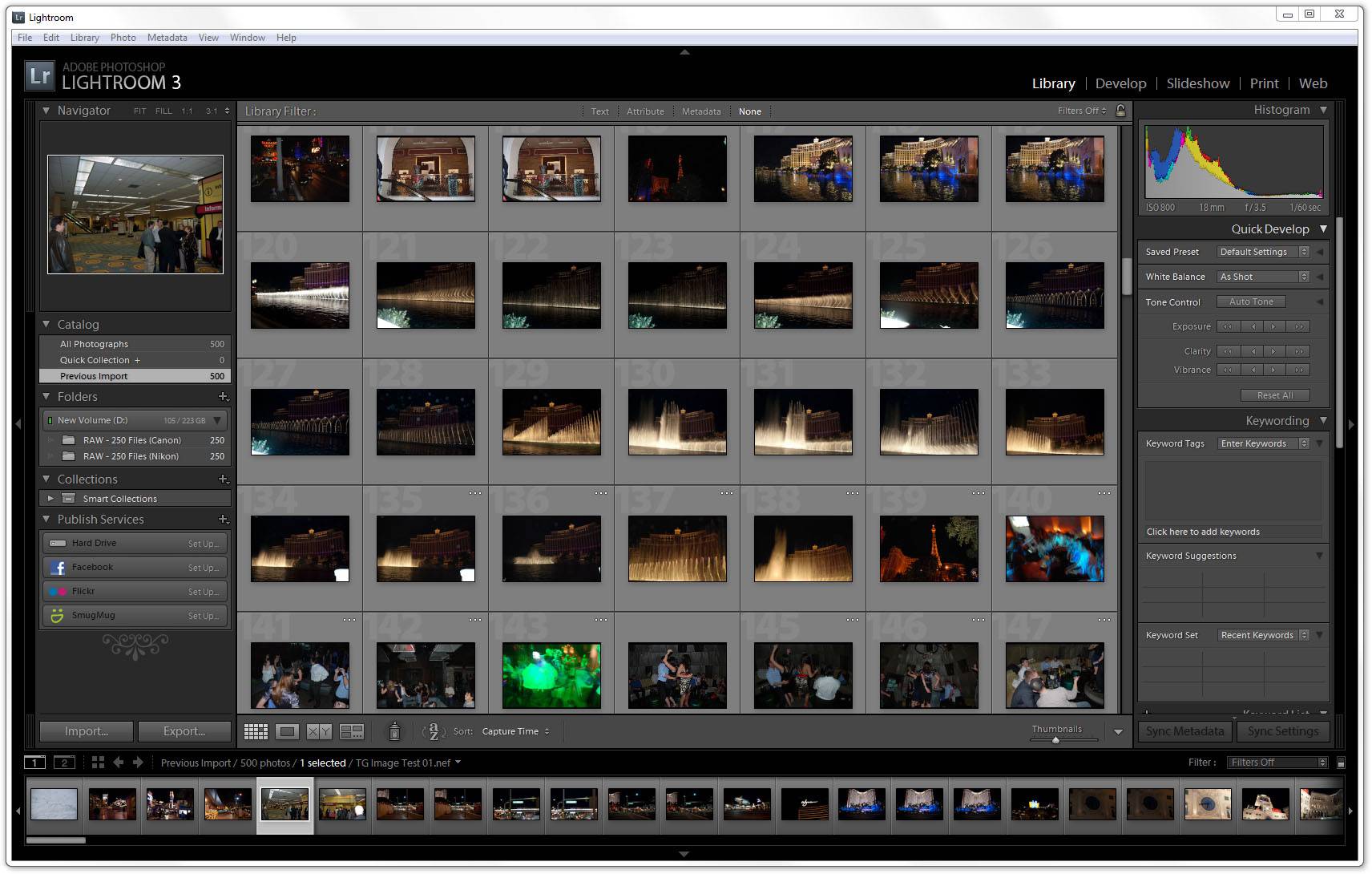
En este curso, Álvaro Sanz te guiará pasito a pasito en el revelado de tus fotografías: cómo llenarlas de luz, de qué manera darles fuerza y cómo acotar tu propio estilo en la edición de tus imágenes.
Además, te va a enseñar montones de trucos del programa que ha aprendido a lo largo de los años para que tú también lo domines como un profesional y puedas ahorrar tiempo en tus tareas de edición de imágenes.
Adobe lanzó la primera versión de Lightroom en el primer mes del año del dos mil siete, un programa que tenía la intención de ofrecer una alternativa a Camera Raw y conceder nuevas posibilidades, primordialmente orientadas a la catalogación de imágenes y a la edición en lote de éstas. El tiempo ha pasado, y el pasado 21 de abril Adobe liberó la última versión de tal software, Lightroom 6.
Aunque se han realizado actualizaciones de forma paulatina, ya se cumplen más de un par de años desde la versión cincuenta de Lightroom, la cual se lanzó en junio de 2013. Dentro de esta etapa, podemos apuntar la importancia de la actualización a la versión cincuenta y cuatro, la cual permitía la sincronización con la aplicación de Lightroom Mobile.
Por consiguiente, Lightroom 6 debía traer photoshop vs lightroom consigo una serie de mejoras y herramientas que justificasen ese salto de versión. Por esta razón, hemos descargado el software con la pretensión de probar en primera persona qué nos ofrece.
Desempeño
Aparte de nuevas funcionalidades, las actualizaciones de software asimismo sirven para pulir aquellos aspectos que, si bien no son tan perceptibles, son igualmente de una importancia vital para el adecuado funcionamiento del programa. Lightroom 6 asimismo ha intentado mejorar en este ámbito, y por esta razón ahora se deja utilizar GPU de nuestra tarjeta gráfica para acrecentar el desempeño del módulo revelar.
El inconveniente de ello es que no todas y cada una de las tarjetas gráficas son compatibles con esta función, algo que podremos comprobar en el apartado de preferencias en la pestaña de desempeño. Conforme Adobe, una solución podría ser la de actualizar el controlador de nuestra gráfica, si bien tampoco es algo que asegure su compatibilidad.
Hasta el momento, cuando queríamos realizar un HDR o bien una panorámica debíamos ir a Photoshop y abrir las imágenes pertinentes en forma de capa. Si bien tampoco era un proceso demasiado duro, sí que resultaba un poco desesperante cuando estábamos trabajando desde Lightroom y debíamos abandonar el programa para realizar una tarea que, aparentemente, ha de ser fácil de efectuar por un software.
Con Lightroom seis ya no es preciso asistir a otro programa, en tanto que este lo incluye dentro de sus propias peculiaridades. Solo es suficiente con elegir las fotos en el módulo de biblioteca, presionar el botón derecho, y en combinación de fotografías aplicar la opción deseada.
En este curso, Álvaro Sanz te guiará pasito a pasito en el revelado de tus fotografías: cómo llenarlas de luz, de qué manera darles fuerza y cómo acotar tu propio estilo en la edición de tus imágenes.
Además, te va a enseñar montones de trucos del programa que ha aprendido a lo largo de los años para que tú también lo domines como un profesional y puedas ahorrar tiempo en tus tareas de edición de imágenes.
Adobe lanzó la primera versión de Lightroom en el primer mes del año del dos mil siete, un programa que tenía la intención de ofrecer una alternativa a Camera Raw y conceder nuevas posibilidades, primordialmente orientadas a la catalogación de imágenes y a la edición en lote de éstas. El tiempo ha pasado, y el pasado 21 de abril Adobe liberó la última versión de tal software, Lightroom 6.
Aunque se han realizado actualizaciones de forma paulatina, ya se cumplen más de un par de años desde la versión cincuenta de Lightroom, la cual se lanzó en junio de 2013. Dentro de esta etapa, podemos apuntar la importancia de la actualización a la versión cincuenta y cuatro, la cual permitía la sincronización con la aplicación de Lightroom Mobile.
Por consiguiente, Lightroom 6 debía traer photoshop vs lightroom consigo una serie de mejoras y herramientas que justificasen ese salto de versión. Por esta razón, hemos descargado el software con la pretensión de probar en primera persona qué nos ofrece.
Desempeño
Aparte de nuevas funcionalidades, las actualizaciones de software asimismo sirven para pulir aquellos aspectos que, si bien no son tan perceptibles, son igualmente de una importancia vital para el adecuado funcionamiento del programa. Lightroom 6 asimismo ha intentado mejorar en este ámbito, y por esta razón ahora se deja utilizar GPU de nuestra tarjeta gráfica para acrecentar el desempeño del módulo revelar.
El inconveniente de ello es que no todas y cada una de las tarjetas gráficas son compatibles con esta función, algo que podremos comprobar en el apartado de preferencias en la pestaña de desempeño. Conforme Adobe, una solución podría ser la de actualizar el controlador de nuestra gráfica, si bien tampoco es algo que asegure su compatibilidad.
Hasta el momento, cuando queríamos realizar un HDR o bien una panorámica debíamos ir a Photoshop y abrir las imágenes pertinentes en forma de capa. Si bien tampoco era un proceso demasiado duro, sí que resultaba un poco desesperante cuando estábamos trabajando desde Lightroom y debíamos abandonar el programa para realizar una tarea que, aparentemente, ha de ser fácil de efectuar por un software.
Con Lightroom seis ya no es preciso asistir a otro programa, en tanto que este lo incluye dentro de sus propias peculiaridades. Solo es suficiente con elegir las fotos en el módulo de biblioteca, presionar el botón derecho, y en combinación de fotografías aplicar la opción deseada.
31.10.2016 15:06
El planeta empresarial se halla en una incesante lucha competitiva, por eso, la tarea de marketing de contenidos resaltar frente a nuestros competidores se presenta, cada vez, más precisa.
La marca personal es la imagen que otros tienen de nosotros, de qué manera nos ven, con nuestros fortalezas y debilidades. Por más que creamos que somos grandes profesionales, si no conseguimos trasmitir al cliente del servicio ese valor que le aporta lo que busca y si no le persuadimos de que somos capaces de satisfacer sus necesidades, no lograremos que accedan a nuestros servicios.
Por esta razón, la mercadotecnia de contenidos forma parte indispensable dentro de las estrategias del marketing digital, con la meta de acercar las empresas a sus clientes, y viceversa, pudiendo aplicarse también para reforzar nuestra marca personal.
Beneficios de una sólida marca personal
Diferenciarnos de la competencia, ser diferente al resto de empresas o profesionales de nuestro nicho, nos otorgará ese punto de confianza tan preciso con nuestro público.
Crear una marca personal no solamente nos ayuda a definirnos como profesionales, sino asimismo nos aporta un crecimiento y conocimiento propio que reforzará nuestra propia confianza.
Además de esto, lograr un prestigio o bien reconocimiento entre nuestro público nos dará veracidad para captar nuevos clientes y también influirá en sus resoluciones de compra.
Una vez definida nuestra marca personal, nos vamos a dar cuenta de cómo aumenta progresivamente nuestra red de contactos, llevando implícito un mayor número de ocasiones.
¿Cómo manejar nuestra marca personal?
Para edificar nuestra marca personal es esencial identificar y comunicar aquello que nos hace destacar y ser visibles en un entorno tan competitivo y variable.
Debemos tener claro cuáles son nuestras fortalezas y debilidades, aquellas que nos distinguen del resto de profesionales o de empresas. Buscar una especialización concreta es siempre y en toda circunstancia un valor añadido.
Cada persona o bien empresa es diferente, con lo que para dar una imagen exclusiva al exterior hemos de saber crear contenido de calidad que sea capaz de satisfacer los gustos de nuestra audiencia.

No solamente las acciones de marketing están marcadas para desarrollar la estrategia de una empresa que busca aumentar su presencia y reputación en línea. Debemos conocer las necesidades de nuestro público y también intentar satisfacerle con contenido de calidad y útil para convertirnos en su referente.
Hoy día, el marketing digital se ha convertido en un proceso sensorial que se interesa por los deseos y también inquietudes de las personas, dejando a un lado la publicidad beligerante, que se centraba únicamente en acrecentar las ventas y se despreocupaba de fidelizar clientes. Por consiguiente, la mejor manera para destacar es tener una audiencia satisfecha e involucrada con el contenido que se le proporciona.
Finalmente, cabe destacar que siempre y en todo momento ha de ser el cliente del servicio el que nos guíe el camino a proseguirse. Él es el que decide qué, cómo y cuándo ver el contenido y es nuestra obligación adaptarnos a ello.
La marca personal es la imagen que otros tienen de nosotros, de qué manera nos ven, con nuestros fortalezas y debilidades. Por más que creamos que somos grandes profesionales, si no conseguimos trasmitir al cliente del servicio ese valor que le aporta lo que busca y si no le persuadimos de que somos capaces de satisfacer sus necesidades, no lograremos que accedan a nuestros servicios.
Por esta razón, la mercadotecnia de contenidos forma parte indispensable dentro de las estrategias del marketing digital, con la meta de acercar las empresas a sus clientes, y viceversa, pudiendo aplicarse también para reforzar nuestra marca personal.
Beneficios de una sólida marca personal
Diferenciarnos de la competencia, ser diferente al resto de empresas o profesionales de nuestro nicho, nos otorgará ese punto de confianza tan preciso con nuestro público.
Crear una marca personal no solamente nos ayuda a definirnos como profesionales, sino asimismo nos aporta un crecimiento y conocimiento propio que reforzará nuestra propia confianza.
Además de esto, lograr un prestigio o bien reconocimiento entre nuestro público nos dará veracidad para captar nuevos clientes y también influirá en sus resoluciones de compra.
Una vez definida nuestra marca personal, nos vamos a dar cuenta de cómo aumenta progresivamente nuestra red de contactos, llevando implícito un mayor número de ocasiones.
¿Cómo manejar nuestra marca personal?
Para edificar nuestra marca personal es esencial identificar y comunicar aquello que nos hace destacar y ser visibles en un entorno tan competitivo y variable.
Debemos tener claro cuáles son nuestras fortalezas y debilidades, aquellas que nos distinguen del resto de profesionales o de empresas. Buscar una especialización concreta es siempre y en toda circunstancia un valor añadido.
Cada persona o bien empresa es diferente, con lo que para dar una imagen exclusiva al exterior hemos de saber crear contenido de calidad que sea capaz de satisfacer los gustos de nuestra audiencia.
No solamente las acciones de marketing están marcadas para desarrollar la estrategia de una empresa que busca aumentar su presencia y reputación en línea. Debemos conocer las necesidades de nuestro público y también intentar satisfacerle con contenido de calidad y útil para convertirnos en su referente.
Hoy día, el marketing digital se ha convertido en un proceso sensorial que se interesa por los deseos y también inquietudes de las personas, dejando a un lado la publicidad beligerante, que se centraba únicamente en acrecentar las ventas y se despreocupaba de fidelizar clientes. Por consiguiente, la mejor manera para destacar es tener una audiencia satisfecha e involucrada con el contenido que se le proporciona.
Finalmente, cabe destacar que siempre y en todo momento ha de ser el cliente del servicio el que nos guíe el camino a proseguirse. Él es el que decide qué, cómo y cuándo ver el contenido y es nuestra obligación adaptarnos a ello.
31.10.2016 14:49
La compañía Google siempre y en todo momento nos está sorprendiendo, más todavía cuando se trata de mejorar y ampliar la funcionalidades que ofrece su sistema operativo Android, como ha sucedido hace algún tiempo, cuando se lanzó el Google Now, una excelente herramienta que entre otras muchas cosas incluye la posibilidad de efectuar tareas y hacer buscas por intermedio de nuestra voz, sin necesidad de entrar en contacto físico con el dispositivo Android.
Esto sin duda es fantástico, y su utilidad es verdaderamente amplia, si bien muchos piensen que no es de esta manera. Claro que no todos y cada uno de los dispositivos pueden emplear esta ventaja. Si bien podemos disponer de un móvil inteligente o una tablet en la cual se encuentre instalado Google Now, por defecto o bien pues lo hayamos descargado mismos del Google Play, la verdad es que la posibilidad de dar comandos al dispositivo a través de nuestra voz sin tocar ni un solo botón no está disponible en todos y cada uno de los equipos.
Google Now por voz
Pero no hay que desalentarse, por existen una serie de pasos que podemos llevar adelante para actor esta función en nuestro equipo, siempre y cuando este posee la versión 4.0 de Android o bien superior, y debemos tener instalada la aplicación Google Now.
La primera cosa que debemos hacer es comenzar Google Now en el smartphone o bien tablet, y una vez que la aplicación esté siendo ejecutada en el equipo, notaremos que en la barra de busca de Google se muestra un icono de un micrófono, el cual si es pulsado nos permite efectuar buscas por voz en el navegador o bien el teléfono.

Google Now por voz
Esto es una cosa que todos sabemos, mas la verdad es que ciertos dispositivos, sobre todo en E.U., dejan hacer lo mismo mediante que el usuario afirme frente al equipo “Google” o bien “Google Now”, sin precisar tocar el dispositivo.
¿De qué manera podemos conseguir hacer esto en nuestro smartphone? Puesto que bien, lo primero que deberemos hacer es mudar el idioma de la busca por voz del equipo en los busqueda por voz ajustes de la aplicación, donde elegiremos “Inglés Americano”. Sosegado, que esto no afecta al resto de la configuración de idioma del dispositivo, es solo para la búsqueda por voz.
Esto sin duda es fantástico, y su utilidad es verdaderamente amplia, si bien muchos piensen que no es de esta manera. Claro que no todos y cada uno de los dispositivos pueden emplear esta ventaja. Si bien podemos disponer de un móvil inteligente o una tablet en la cual se encuentre instalado Google Now, por defecto o bien pues lo hayamos descargado mismos del Google Play, la verdad es que la posibilidad de dar comandos al dispositivo a través de nuestra voz sin tocar ni un solo botón no está disponible en todos y cada uno de los equipos.
Google Now por voz
Pero no hay que desalentarse, por existen una serie de pasos que podemos llevar adelante para actor esta función en nuestro equipo, siempre y cuando este posee la versión 4.0 de Android o bien superior, y debemos tener instalada la aplicación Google Now.
La primera cosa que debemos hacer es comenzar Google Now en el smartphone o bien tablet, y una vez que la aplicación esté siendo ejecutada en el equipo, notaremos que en la barra de busca de Google se muestra un icono de un micrófono, el cual si es pulsado nos permite efectuar buscas por voz en el navegador o bien el teléfono.
Google Now por voz
Esto es una cosa que todos sabemos, mas la verdad es que ciertos dispositivos, sobre todo en E.U., dejan hacer lo mismo mediante que el usuario afirme frente al equipo “Google” o bien “Google Now”, sin precisar tocar el dispositivo.
¿De qué manera podemos conseguir hacer esto en nuestro smartphone? Puesto que bien, lo primero que deberemos hacer es mudar el idioma de la busca por voz del equipo en los busqueda por voz ajustes de la aplicación, donde elegiremos “Inglés Americano”. Sosegado, que esto no afecta al resto de la configuración de idioma del dispositivo, es solo para la búsqueda por voz.
07.12.2015 04:49
El mundo ha encogido y de igual modo en que se han reducido las distancias, asimismo se ha reducido la paciencia que tienen algunos clientes del servicio en el momento de aguardar para recibir sus productos. Es de vital importancia que acelerar el trabajo sin perder ni un ápice de calidad en el desenlace final. Así pues, en las próximas líneas explicaremos ciertos modos muy prácticos a fin de que la última versión de Photoshop fluya aún mejor.

Lo primero que hay que hacer es asegurarnos de que nuestro ordenador da el máximo de si. Es importante lightroom presets que cuando trabajemos con un programa de las características de Photoshop CC, nos aseguremos de cerrar las aplicaciones que no vayamos a emplear, que nos aseguremos de tener el máximo de memoria RAM libre y que contemos con las últimas actualizaciones tanto del sistema operativo como de la versión de Photoshop que utilicemos.
No está de sobra asimismo descargar e instalar programas como Memory Clean que nos dejan ver cómo está administrando nuestro computador la memoria que tiene. Podemos de esta forma ver la memoria activa, la inactiva, la que utilizamos, el total y hacer un poco de limpieza a fin de que el ordenador pueda rendir mejor.
También podemos recurrir el práctica, aunque algo más manual, sistema de desactivar programas desde la configuración del sistema. Aunque claro está, eso requiere algo más de habilidad y conocimientos. Lo más práctico es encargarle el trabajo sucio al mentado programa Memory Clean o bien afines.
En el caso de Photoshop CC, es esencial que lo usemos en modo de sesenta y cuatro bits. La versión Photoshop CC solo puede gestionar hasta un total de tres GB de memoria RAM, al tiempo que la versión de 64 bits puede tirar de toda la memoria RAM que desee y tengamos en nuestro computador. Así podrá gestionar con mayor rapidez cualquier fichero con el que estemos trabajando. Ya explicamos unas semanas atrás de qué forma podíamos aumentar el empleo de la memoria RAM en Photoshop y mejorar de esta manera su desempeño.
Asimismo es importante que tengamos claro qué herramientas vamos a usar en cada proyecto y de qué manera marchan tal como las posibilidades de edición que nos ofrecen. El espacio de trabajo es de vital importancia también y podemos personalizarlo como mejor nos parezca. Lo explicábamos también en un anterior tutorial sobre de qué manera organizar el espacio de trabajo.
Conocer los accesos de teclado directos asimismo puede ayudarte, y en las últimas semanas hemos hablado de este tema en varias ocasiones aquí, acá y aquí. Y si Photoshop no nos ofrece unos accesos directos que se ajusten a nuestro modo de trabajar, siempre podemos personalizarlos y crear nuestros propios atajos de teclado, algo que a la larga resulta muy práctico y mejora de una manera insospechada nuestra productividad.
Lo primero que hay que hacer es asegurarnos de que nuestro ordenador da el máximo de si. Es importante lightroom presets que cuando trabajemos con un programa de las características de Photoshop CC, nos aseguremos de cerrar las aplicaciones que no vayamos a emplear, que nos aseguremos de tener el máximo de memoria RAM libre y que contemos con las últimas actualizaciones tanto del sistema operativo como de la versión de Photoshop que utilicemos.
No está de sobra asimismo descargar e instalar programas como Memory Clean que nos dejan ver cómo está administrando nuestro computador la memoria que tiene. Podemos de esta forma ver la memoria activa, la inactiva, la que utilizamos, el total y hacer un poco de limpieza a fin de que el ordenador pueda rendir mejor.
También podemos recurrir el práctica, aunque algo más manual, sistema de desactivar programas desde la configuración del sistema. Aunque claro está, eso requiere algo más de habilidad y conocimientos. Lo más práctico es encargarle el trabajo sucio al mentado programa Memory Clean o bien afines.
En el caso de Photoshop CC, es esencial que lo usemos en modo de sesenta y cuatro bits. La versión Photoshop CC solo puede gestionar hasta un total de tres GB de memoria RAM, al tiempo que la versión de 64 bits puede tirar de toda la memoria RAM que desee y tengamos en nuestro computador. Así podrá gestionar con mayor rapidez cualquier fichero con el que estemos trabajando. Ya explicamos unas semanas atrás de qué forma podíamos aumentar el empleo de la memoria RAM en Photoshop y mejorar de esta manera su desempeño.
Asimismo es importante que tengamos claro qué herramientas vamos a usar en cada proyecto y de qué manera marchan tal como las posibilidades de edición que nos ofrecen. El espacio de trabajo es de vital importancia también y podemos personalizarlo como mejor nos parezca. Lo explicábamos también en un anterior tutorial sobre de qué manera organizar el espacio de trabajo.
Conocer los accesos de teclado directos asimismo puede ayudarte, y en las últimas semanas hemos hablado de este tema en varias ocasiones aquí, acá y aquí. Y si Photoshop no nos ofrece unos accesos directos que se ajusten a nuestro modo de trabajar, siempre podemos personalizarlos y crear nuestros propios atajos de teclado, algo que a la larga resulta muy práctico y mejora de una manera insospechada nuestra productividad.
27.10.2015 12:31
Tutorial Photoshop hacer pequeños planetas
Presentamos un tutorial de Photoshop sobre de qué forma crear un pequeño planeta, ya habíamos hecho otro videotutorial sobre el tema previamente pero éste es más corto y tiene más trucos que te asistirán a lograr un planeta perfecto y, además de esto, tenemos un importante motivo para hacerlo.
La razón por la cual repetimos tema es por el hecho de que, con el patrocinio de Adobe, hemos convocado un concurso de fotografía en el que podréis ganar una subscripción anual al paquete de fotografía de Adobe Creative Cloud ¿De qué manera? pues creando vuestros pequeños planetas y enviándolos al concurso.
Para participar en este concurso de fotografía puedes mandar hasta seis imágenes. Debes publicarlas una a una en Twitter e incluir en el texto del tuit el hashtag #planetaADOBE y mentar @omnifoto (recomendable que os hagáis seguidores de @omnifoto para poder mandaros lightroom presets un mensaje directo en caso de resultar ganadores para solicitaros los datos para el envío del premio). Recuerda subir solo una foto en cada tweet. La participación está abierta a todas las personas residentes en España.
Si tecleais little planets en Google vais a ver cientos y cientos de imágenes de pequeños planetas que os pueden proporcionar de inspiración, ciertas son bellas. Y los ejemplos que vienen ahora están hechos con los pasos mostrados en el tutorial.
pequeno-planeta-cuatro
Si queréis hacer planetas perfectos hay que empezar por la toma, haciendo una atrapa circular (de trescientos sesenta grados) y montándola como un panorama. Hay muchos sujetos fotográficos que podrían funcionar: un paisaje con árboles o bien montañas, una plaza, el skyline de una ciudad… busca y prueba.
Pero también hay otras buenas posibilidades:
Pueden funcionar bien tomas panorámicas que no sean de trescientos sesenta grados mas que los extremos tengan un mismo nivel de horizonte. Tened presente que para estos casos, si el nivel de horizonte no cuadra totalmente, se puede poner una guía horizontal y desfigurar tenuemente la imagen hasta el momento en que se alineen los motivos en los dos extremos de la fotografía.
Si no tenéis ni tomas de 360 grados ni panorámicas compatibles con este propósito, también podéis usar una foto corriente y duplicarla y unirla volteada horizontalmente de tal modo que quede simétrica con la original y partir de ahí para hacer el planeta (tal como se muestra en el tutorial).
En suma, hay muchas posibilidades y vuestra imaginación tiene la última palabra. Las técnicas descritas en el tutorial se pueden hacer con cualquier versión del programa. Así que ved detenidamente el tutorial, haced vuestros planetas y participad en el concurso para ganar la subscripción anual al bulto de Fotografía de Adobe Creative Cloud.
Tutorial: equilibrio de color mediante el punto gris en Photoshop
El equilibrio de color es un ajuste muy importante en el momento de procesar cualquier fotografía. Ese equilibrio puede tener mucho de subjetivo y, de hecho, en ciertas ocasiones podemos querer que nuestras imágenes tengan una clara dominante de color. No obstante, cuando esto no es así, cuando queremos tener una reproducción de tonos lo más neutral posible, es muy útil conocer cuáles son los instrumentos que nos ofrece Photoshop para equilibrar el tono de una fotografía.
Es importante no olvidar que en el equilibrio de color perfecto se consigue cuando en la escena hemos retratado una carta de gris o bien una carta de color que posteriormente nos permitirá procesar la imagen con absoluta precisión. No obstante, no siempre y en toda circunstancia disponemos de esa carta de gris o bien de la posibilidad de utilizarla en una ubicación con lo que para cualquier fotógrafo profesional o bien aficionado, es realmente útil tener vías opciones alternativas para conseguir el mejor equilibrio de color posible.
En el tutorial de Photoshop que viene a continuación se muestra como identificar de forma sencilla y práctica el punto blanco, el punto negro y, lo que es un poco más bien difícil, el punto gris de una fotografía. Este método no es infalible, es posible que funcione bien en la gran mayoría de las fotografías pero va a haber otras en las que falle. Por poner un ejemplo, si fotografiamos una cartulina verde sin sombra y con una iluminación uniforme, no hay forma de localizar en ella un punto gris neutro, ni blanco, ni negro y este procedimiento que mostramos en el tutorial no sería de utilidad. No obstante, la mayor parte de las imágenes no están compuestas por colores uniformes y homogéneos por lo que existen muchas posibilidades de que el procedimiento nos funcione.
Presentamos un tutorial de Photoshop sobre de qué forma crear un pequeño planeta, ya habíamos hecho otro videotutorial sobre el tema previamente pero éste es más corto y tiene más trucos que te asistirán a lograr un planeta perfecto y, además de esto, tenemos un importante motivo para hacerlo.
La razón por la cual repetimos tema es por el hecho de que, con el patrocinio de Adobe, hemos convocado un concurso de fotografía en el que podréis ganar una subscripción anual al paquete de fotografía de Adobe Creative Cloud ¿De qué manera? pues creando vuestros pequeños planetas y enviándolos al concurso.
Para participar en este concurso de fotografía puedes mandar hasta seis imágenes. Debes publicarlas una a una en Twitter e incluir en el texto del tuit el hashtag #planetaADOBE y mentar @omnifoto (recomendable que os hagáis seguidores de @omnifoto para poder mandaros lightroom presets un mensaje directo en caso de resultar ganadores para solicitaros los datos para el envío del premio). Recuerda subir solo una foto en cada tweet. La participación está abierta a todas las personas residentes en España.
Si tecleais little planets en Google vais a ver cientos y cientos de imágenes de pequeños planetas que os pueden proporcionar de inspiración, ciertas son bellas. Y los ejemplos que vienen ahora están hechos con los pasos mostrados en el tutorial.
pequeno-planeta-cuatro
Si queréis hacer planetas perfectos hay que empezar por la toma, haciendo una atrapa circular (de trescientos sesenta grados) y montándola como un panorama. Hay muchos sujetos fotográficos que podrían funcionar: un paisaje con árboles o bien montañas, una plaza, el skyline de una ciudad… busca y prueba.
Pero también hay otras buenas posibilidades:
Pueden funcionar bien tomas panorámicas que no sean de trescientos sesenta grados mas que los extremos tengan un mismo nivel de horizonte. Tened presente que para estos casos, si el nivel de horizonte no cuadra totalmente, se puede poner una guía horizontal y desfigurar tenuemente la imagen hasta el momento en que se alineen los motivos en los dos extremos de la fotografía.
Si no tenéis ni tomas de 360 grados ni panorámicas compatibles con este propósito, también podéis usar una foto corriente y duplicarla y unirla volteada horizontalmente de tal modo que quede simétrica con la original y partir de ahí para hacer el planeta (tal como se muestra en el tutorial).
En suma, hay muchas posibilidades y vuestra imaginación tiene la última palabra. Las técnicas descritas en el tutorial se pueden hacer con cualquier versión del programa. Así que ved detenidamente el tutorial, haced vuestros planetas y participad en el concurso para ganar la subscripción anual al bulto de Fotografía de Adobe Creative Cloud.
Tutorial: equilibrio de color mediante el punto gris en Photoshop
El equilibrio de color es un ajuste muy importante en el momento de procesar cualquier fotografía. Ese equilibrio puede tener mucho de subjetivo y, de hecho, en ciertas ocasiones podemos querer que nuestras imágenes tengan una clara dominante de color. No obstante, cuando esto no es así, cuando queremos tener una reproducción de tonos lo más neutral posible, es muy útil conocer cuáles son los instrumentos que nos ofrece Photoshop para equilibrar el tono de una fotografía.
Es importante no olvidar que en el equilibrio de color perfecto se consigue cuando en la escena hemos retratado una carta de gris o bien una carta de color que posteriormente nos permitirá procesar la imagen con absoluta precisión. No obstante, no siempre y en toda circunstancia disponemos de esa carta de gris o bien de la posibilidad de utilizarla en una ubicación con lo que para cualquier fotógrafo profesional o bien aficionado, es realmente útil tener vías opciones alternativas para conseguir el mejor equilibrio de color posible.
En el tutorial de Photoshop que viene a continuación se muestra como identificar de forma sencilla y práctica el punto blanco, el punto negro y, lo que es un poco más bien difícil, el punto gris de una fotografía. Este método no es infalible, es posible que funcione bien en la gran mayoría de las fotografías pero va a haber otras en las que falle. Por poner un ejemplo, si fotografiamos una cartulina verde sin sombra y con una iluminación uniforme, no hay forma de localizar en ella un punto gris neutro, ni blanco, ni negro y este procedimiento que mostramos en el tutorial no sería de utilidad. No obstante, la mayor parte de las imágenes no están compuestas por colores uniformes y homogéneos por lo que existen muchas posibilidades de que el procedimiento nos funcione.
21.10.2015 15:05
Tutorial Photoshop hacer pequeños planetas
Presentamos un tutorial de Photoshop sobre de qué forma crear un pequeño planeta, ya habíamos hecho otro videotutorial sobre el tema previamente mas éste es más corto y tiene más trucos que te ayudarán a lograr un planeta perfecto y, por si fuera poco, tenemos un importante motivo para hacerlo.
La razón por la cual repetimos tema es pues, con el patrocinio de Adobe, hemos citado un concurso de fotografía en el que podréis ganar una suscripción anual al paquete de fotografía de Adobe Creative Cloud ¿Cómo? pues creando vuestros pequeños planetas y enviándolos al concurso.
Para participar en este concurso de fotografía puedes enviar hasta seis imágenes. Tienes que publicarlas una a una en Twitter e incluir en el texto del tuit el hashtag #planetaADOBE y mencionar @omnifoto (aconsejable que os hagáis seguidores de @omnifoto para poder mandaros un mensaje directo en caso de resultar ganadores para solicitaros los datos para el envío del premio). Recuerda subir solo una foto en todos y cada tuit. La participación está abierta a todas las personas residentes en España.
Si tecleais little planets en Google veréis cientos de imágenes de pequeños planetas que os pueden servir de inspiración, ciertas son bellas. Y los ejemplos que vienen ahora están hechos con los pasos mostrados en el tutorial.
pequeno-planeta-cuatro
Si deseáis hacer planetas perfectos hay que empezar por la toma, haciendo una captura circular (de trescientos sesenta grados) y montándola como un panorama. Existen muchos sujetos fotográficos que podrían funcionar: un paisaje con árboles o montañas, una plaza, el skyline de una ciudad… busca y prueba.
Mas también hay otras buenas posibilidades:
Pueden funcionar bien tomas panorámicas que no sean de trescientos sesenta grados mas que los extremos tengan un mismo nivel de horizonte. Tened presente que para estos casos, si el nivel de horizonte no cuadra del todo, se puede poner una guía horizontal y desfigurar sutilmente la imagen hasta que se alineen los motivos en los dos extremos de la fotografía.
Si no tenéis ni tomas de 360 grados ni panorámicas compatibles con este propósito, asimismo podéis utilizar una foto corriente y duplicarla y unirla volteada horizontalmente de forma que quede simétrica con la original y partir de ahí para hacer el planeta (tal y como se muestra en el tutorial).
En definitiva, existen muchas posibilidades y vuestra imaginación tiene la última palabra. Las técnicas descritas en el tutorial se pueden hacer con cualquier versión del programa. Conque ved con detenimiento el tutorial, haced vuestros planetas y participad en el concurso para ganar la subscripción anual al paquete de Fotografía de Adobe Creative Cloud.
Tutorial: equilibrio de color mediante el punto gris en Photoshop

El equilibrio de color es un ajuste muy importante a la hora de procesar cualquier fotografía. Ese equilibrio puede tener mucho de subjetivo y, de hecho, en ciertas ocasiones podemos desear que nuestras imágenes tengan una clara dominante de color. No obstante, cuando esto no es de esta manera, cuando deseamos tener una reproducción de tonos lo más neutral posible, es muy útil conocer cuáles son los instrumentos que nos ofrece Photoshop para equilibrar el color de una foto.
Es importante no olvidar que en el equilibrio de color perfecto se consigue cuando en la escena hemos retratado una carta de gris o bien una carta de color que más tarde nos permitirá procesar la imagen con absoluta exactitud. Sin embargo, no siempre y en toda circunstancia disponemos de esa carta de gris o de la posibilidad de utilizarla en una localización por lo que para cualquier fotógrafo profesional o apasionado, es realmente útil tener vías alternativas para conseguir el mejor equilibrio de color posible.
En el tutorial de Photoshop que viene ahora se muestra como identificar de forma sencilla y práctica el punto blanco, el punto negro y, lo que es un tanto más difícil, el punto gris de una fotografía. Este procedimiento no es infalible, es posible que funcione bien en la gran mayoría de las fotografías pero habrá otras en las que falle. Por servirnos de un ejemplo, si retratamos una cartulina verde sin ninguna sombra y con una iluminación uniforme, no hay forma de encontrar en ella https://WWW.fernandocortes.COM un punto gris neutro, ni blanco, ni negro y este procedimiento que mostramos en el tutorial no sería útil. No obstante, la mayoría de las imágenes no están compuestas por colores uniformes y homogéneos por lo que existen muchas posibilidades de que el procedimiento nos funcione.
Presentamos un tutorial de Photoshop sobre de qué forma crear un pequeño planeta, ya habíamos hecho otro videotutorial sobre el tema previamente mas éste es más corto y tiene más trucos que te ayudarán a lograr un planeta perfecto y, por si fuera poco, tenemos un importante motivo para hacerlo.
La razón por la cual repetimos tema es pues, con el patrocinio de Adobe, hemos citado un concurso de fotografía en el que podréis ganar una suscripción anual al paquete de fotografía de Adobe Creative Cloud ¿Cómo? pues creando vuestros pequeños planetas y enviándolos al concurso.
Para participar en este concurso de fotografía puedes enviar hasta seis imágenes. Tienes que publicarlas una a una en Twitter e incluir en el texto del tuit el hashtag #planetaADOBE y mencionar @omnifoto (aconsejable que os hagáis seguidores de @omnifoto para poder mandaros un mensaje directo en caso de resultar ganadores para solicitaros los datos para el envío del premio). Recuerda subir solo una foto en todos y cada tuit. La participación está abierta a todas las personas residentes en España.
Si tecleais little planets en Google veréis cientos de imágenes de pequeños planetas que os pueden servir de inspiración, ciertas son bellas. Y los ejemplos que vienen ahora están hechos con los pasos mostrados en el tutorial.
pequeno-planeta-cuatro
Si deseáis hacer planetas perfectos hay que empezar por la toma, haciendo una captura circular (de trescientos sesenta grados) y montándola como un panorama. Existen muchos sujetos fotográficos que podrían funcionar: un paisaje con árboles o montañas, una plaza, el skyline de una ciudad… busca y prueba.
Mas también hay otras buenas posibilidades:
Pueden funcionar bien tomas panorámicas que no sean de trescientos sesenta grados mas que los extremos tengan un mismo nivel de horizonte. Tened presente que para estos casos, si el nivel de horizonte no cuadra del todo, se puede poner una guía horizontal y desfigurar sutilmente la imagen hasta que se alineen los motivos en los dos extremos de la fotografía.
Si no tenéis ni tomas de 360 grados ni panorámicas compatibles con este propósito, asimismo podéis utilizar una foto corriente y duplicarla y unirla volteada horizontalmente de forma que quede simétrica con la original y partir de ahí para hacer el planeta (tal y como se muestra en el tutorial).
En definitiva, existen muchas posibilidades y vuestra imaginación tiene la última palabra. Las técnicas descritas en el tutorial se pueden hacer con cualquier versión del programa. Conque ved con detenimiento el tutorial, haced vuestros planetas y participad en el concurso para ganar la subscripción anual al paquete de Fotografía de Adobe Creative Cloud.
Tutorial: equilibrio de color mediante el punto gris en Photoshop
El equilibrio de color es un ajuste muy importante a la hora de procesar cualquier fotografía. Ese equilibrio puede tener mucho de subjetivo y, de hecho, en ciertas ocasiones podemos desear que nuestras imágenes tengan una clara dominante de color. No obstante, cuando esto no es de esta manera, cuando deseamos tener una reproducción de tonos lo más neutral posible, es muy útil conocer cuáles son los instrumentos que nos ofrece Photoshop para equilibrar el color de una foto.
Es importante no olvidar que en el equilibrio de color perfecto se consigue cuando en la escena hemos retratado una carta de gris o bien una carta de color que más tarde nos permitirá procesar la imagen con absoluta exactitud. Sin embargo, no siempre y en toda circunstancia disponemos de esa carta de gris o de la posibilidad de utilizarla en una localización por lo que para cualquier fotógrafo profesional o apasionado, es realmente útil tener vías alternativas para conseguir el mejor equilibrio de color posible.
En el tutorial de Photoshop que viene ahora se muestra como identificar de forma sencilla y práctica el punto blanco, el punto negro y, lo que es un tanto más difícil, el punto gris de una fotografía. Este procedimiento no es infalible, es posible que funcione bien en la gran mayoría de las fotografías pero habrá otras en las que falle. Por servirnos de un ejemplo, si retratamos una cartulina verde sin ninguna sombra y con una iluminación uniforme, no hay forma de encontrar en ella https://WWW.fernandocortes.COM un punto gris neutro, ni blanco, ni negro y este procedimiento que mostramos en el tutorial no sería útil. No obstante, la mayoría de las imágenes no están compuestas por colores uniformes y homogéneos por lo que existen muchas posibilidades de que el procedimiento nos funcione.
08.10.2015 13:18
Lo has visto seguro en anuncios: las modelos (y ellos también) aparecen con la piel sin ningún tipo de imperfecciones. Y también lo supones: seguro que Photoshop ha tenido algo que ver en todo esto. Me refiero a que, todo humano tiene sus pecas y granitos -por lo menos- o bien incluso alguna pequeña verruguilla. Sí: efectivamente, los programas de retoque de imágenes intervienen en el proceso. ¿Quieres saber cómo?. Es más simple de lo que piensas; ya verás.
Los Preliminares: la Fotografía de Partida
Piel Partida
Piel Partida
Evidentemente debes iniciar por la selección de la foto que tratarás. La técnica que te vamos a educar el día de hoy sirve para disimular imperfecciones de la piel. Un retrato es la situación más habitual, pero también puedes seleccionar otros motivos como: manos, pies, etc. (fotografía por Romainguy)
Normalmente, un buen consejo toda vez que efectúes retoques de imágenes es ser sutil: que el efecto que introduces no suponga un cambio muy áspero, puesto que, en tal caso, extrañamente queda natural. Se trata de disimular un poco pequeñas imperfecciones ¿vale?
En Líneas Generales... ¿de qué se Trata?
Básicamente, lo que vamos a hacer es crear una piel más lisa y con menos imperfecciones, para más tarde hacer una aplicación selectiva de esta piel a las zonas de la foto original que nos interesen. No es un proceso complicado. Basta con aplicar una serie de filtros, y luego tener un poco de paciencia al "pintar" la nueva piel sobre las partes de la fotografía original que decidamos. ¿Entendido?. Pues vamos a ello.
Paso 1: Quitar lo más Esencial con el Pincel Corrector
En primer lugar vamos a eliminar los accidentes más esenciales (pliegues, arrugas, granos, etcétera con la Herramienta Pincel Corrector (y sólo los más importantes). Se trata de una utilidad que emplea zonas de muestra para replicarlas en otra zona que deseemos ocultar. Conque, con Alt presionado, selecciona una parte de la piel que apenas tenga imperfecciones, y luego suelta Alt y pinta sobre la zona que pretendes reparar.
Piel tres
Paso 2: Filtro Polvo y Rascaduras

Duplica la capa (Capa > Duplicar Capa). Selecciona la capa que terminas de crear y sobre ella aplicas el Filtro de Polvo y Rascaduras (Filtro > Estruendos > Polvo y Rascaduras). Los valores de radio y umbral variarán en función del tamaño de la imagen. El propósito es que la apariencia de la imagen tras aplicar el filtro sea - aproximadamente - como aparece en la próxima imagen. A modo de indicación, usé radio 2 y umbral 0 en una imagen de 500x400.
Paso 3: Filtro Desenfoque Gaussiano
Sobre exactamente la misma capa, aplicamos un filtro de Desenfoque Gaussiano (Filtro > Desenfocar > Desenfoque Gaussiano). No abuses con el radio. Yo, en este caso, elegí un radio 2.
Paso 4: Filtro Añadir Ruido
Y como la piel, aun la más perfecta que podamos imaginar tiene su textura, vamos a añadir un poco de estruendos (Filtro > Estruendos > Añadir Ruido). En un caso así, hemos utilizado unos valores de 0,8 por ciento de cantidad y de distribución uniforme. El efecto obtenido ha sido aproximadamente el siguiente.
Paso 5: Máscara de Capa
Piel 5Ya tenemos la nueva piel lista. Ahora nos las debemos ingeniar para aplicarla sólo en ciertas zonas, preservando el detalle original en otras. Para esto, Añadimos una Máscara de Capa (segundo mini botón por la izquierda en la ventana de Capas). Seleccionamos la máscara (es el rectángulo blanco que ha aparecido en la Ventana de Capas) la pintamos de negro entero con la Herramienta Bote de Pintura.
Paso 6: "Pintar" la Nueva Piel
La máscara de capa nos dejará decidir qué partes de la capa en la que tenemos la nueva piel se aplican y cuales no. Para esto, teniendo seleccionada la máscara de capa debemos elegir la Herramienta Pincel y elegir el fotografo madrid color blanco. Aquellas partes que pintemos de blanco van a tener la nueva piel. Las que no, mantendrán la vieja. Evita poner la piel nueva en detalles como pliegues naturales de la piel, cejas, contorno de la nariz, etcétera
Los Preliminares: la Fotografía de Partida
Piel Partida
Piel Partida
Evidentemente debes iniciar por la selección de la foto que tratarás. La técnica que te vamos a educar el día de hoy sirve para disimular imperfecciones de la piel. Un retrato es la situación más habitual, pero también puedes seleccionar otros motivos como: manos, pies, etc. (fotografía por Romainguy)
Normalmente, un buen consejo toda vez que efectúes retoques de imágenes es ser sutil: que el efecto que introduces no suponga un cambio muy áspero, puesto que, en tal caso, extrañamente queda natural. Se trata de disimular un poco pequeñas imperfecciones ¿vale?
En Líneas Generales... ¿de qué se Trata?
Básicamente, lo que vamos a hacer es crear una piel más lisa y con menos imperfecciones, para más tarde hacer una aplicación selectiva de esta piel a las zonas de la foto original que nos interesen. No es un proceso complicado. Basta con aplicar una serie de filtros, y luego tener un poco de paciencia al "pintar" la nueva piel sobre las partes de la fotografía original que decidamos. ¿Entendido?. Pues vamos a ello.
Paso 1: Quitar lo más Esencial con el Pincel Corrector
En primer lugar vamos a eliminar los accidentes más esenciales (pliegues, arrugas, granos, etcétera con la Herramienta Pincel Corrector (y sólo los más importantes). Se trata de una utilidad que emplea zonas de muestra para replicarlas en otra zona que deseemos ocultar. Conque, con Alt presionado, selecciona una parte de la piel que apenas tenga imperfecciones, y luego suelta Alt y pinta sobre la zona que pretendes reparar.
Piel tres
Paso 2: Filtro Polvo y Rascaduras
Duplica la capa (Capa > Duplicar Capa). Selecciona la capa que terminas de crear y sobre ella aplicas el Filtro de Polvo y Rascaduras (Filtro > Estruendos > Polvo y Rascaduras). Los valores de radio y umbral variarán en función del tamaño de la imagen. El propósito es que la apariencia de la imagen tras aplicar el filtro sea - aproximadamente - como aparece en la próxima imagen. A modo de indicación, usé radio 2 y umbral 0 en una imagen de 500x400.
Paso 3: Filtro Desenfoque Gaussiano
Sobre exactamente la misma capa, aplicamos un filtro de Desenfoque Gaussiano (Filtro > Desenfocar > Desenfoque Gaussiano). No abuses con el radio. Yo, en este caso, elegí un radio 2.
Paso 4: Filtro Añadir Ruido
Y como la piel, aun la más perfecta que podamos imaginar tiene su textura, vamos a añadir un poco de estruendos (Filtro > Estruendos > Añadir Ruido). En un caso así, hemos utilizado unos valores de 0,8 por ciento de cantidad y de distribución uniforme. El efecto obtenido ha sido aproximadamente el siguiente.
Paso 5: Máscara de Capa
Piel 5Ya tenemos la nueva piel lista. Ahora nos las debemos ingeniar para aplicarla sólo en ciertas zonas, preservando el detalle original en otras. Para esto, Añadimos una Máscara de Capa (segundo mini botón por la izquierda en la ventana de Capas). Seleccionamos la máscara (es el rectángulo blanco que ha aparecido en la Ventana de Capas) la pintamos de negro entero con la Herramienta Bote de Pintura.
Paso 6: "Pintar" la Nueva Piel
La máscara de capa nos dejará decidir qué partes de la capa en la que tenemos la nueva piel se aplican y cuales no. Para esto, teniendo seleccionada la máscara de capa debemos elegir la Herramienta Pincel y elegir el fotografo madrid color blanco. Aquellas partes que pintemos de blanco van a tener la nueva piel. Las que no, mantendrán la vieja. Evita poner la piel nueva en detalles como pliegues naturales de la piel, cejas, contorno de la nariz, etcétera
07.10.2015 16:50
Con el surgimiento de los teléfonos móviles y las Google Glass, la realidad aumentada parece que ya está tomando forma. El campo turístico realidad aumentada ha visto el potencial que ofrece esta tecnología y cada vez existen más aplicaciones basadas en ella que mejoran la experiencia del explorador.
Muchas regiones españolas ya ofrecen una experiencia de turismo con realidad aumentada como una nueva forma de promocionarse y con la meta de que los visitantes puedan identificar y hallar todo cuanto les rodea.
Aplicaciones para modernizar la experiencia turística
Lo que hace la realidad aumentada es enriquecer el entorno que se ve por medio de móviles inteligentes o bien tablets con información, imágenes y otros elementos virtuales. Esto se complementa a la perfección con el nuevo visitante que está siempre y en todo momento conectado y viaja sin hacer muchos planes para sus vacaciones, pero que aspira a tener toda la información.
Aparecen entonces aplicaciones como Guideo, una aplicación turística y cultural nueva en España con RA. Esta herramienta, bajo el leimotiv “La cultura no se cuenta, se vive”, hace que se puedan recrear escenas y monumentos del pasado. Así, el visitante puede ver el recorrido que va a hacer en una senda turística que se le ha sugerido en función de sus intereses, entre otras cosas. Algunas ciudades como Cádiz, Málaga y Sevilla, ya usan esta app y entre sus opciones también están las sendas temáticas, como es el caso de Cádiz, por servirnos de un ejemplo, que cuenta con la senda del carnaval o del flamenco.
Guideo poquito a poco se ha ido transformando en un proyecto muy ambicioso y sus descubridores, N. Cervera y Luis López, tienen pretensión de llevarlo a más regiones en el futuro. Hasta ahora, han buscado financiación privada y su modelo de negocio está basado en la publicidad, en los patrocinios de las sendas, tal como en el pago de algunos de los caminos.

En este sentido va dirigida una nueva aplicación para las Google Glass. Se trata de Guidekick, una herramienta turística que recrea los monumentos históricos en una etapa precisa. Esta app se define como el tour de viajes personal y móvil. De esta manera, los excursionista pueden ver y también interactuar con su ambiente en tiempo real y percibir las explicaciones de lo que ven a través del auricular de las gafas. Las Google Glass ya van muy enfocadas al campo turístico y cuentan con la RA como uno de sus primordiales factores en el momento de aumentar una experiencia de viaje. Así, permiten la integración de información in-situ sobre los diferentes monumentos, destinos, o información meteorológica, entre otros muchos.
En la localidades francesa de Burdeos, cuentan con Imayana, una innovación única, con el fin, según sus creadores, de aplicar la RA al turismo. Consiste en una pantalla que los turistas pueden alquilar y que les posibilita viajar al pasado y saber de qué forma era la urbe en el siglo XVIII. El visitante lo que hace es situarse frente algún punto primordial de la regiones y enfocar con la pantalla, de forma que aparecerán diferentes personajes históricos. También posibilita además, entrar y pasear dentro de los propios edificios.
Nuevas experiencias en España
En España ya están en funcionamiento dispares experiencias turísticas basadas en la realidad aumentada. De esta forma, tenemos por poner un ejemplo, la Guía Turística de Segovia, primera guía en usar esta tecnología de Castilla y L., que rodea a los visitantes de información y les permite interaccionar con ella. La idea es que, mediante este nuevo concepto de guía, se puede fortificar la inmensa cantidad de monumentos con los que cuenta la urbe y que la gente pueda conocerlos más a fondo.
El Gobierno Vasco ha encontrado además de esto una nueva forma de promoción turística para dar a conocer su marca “Basque Country“. Gracias a esto, ha creado una aplicación para móviles inteligentes y tablets, llamada “Euskadi turismo Basque Country“, que contiene toda la información que puede ser de interés para el turista, tal como todos y cada uno de los servicios que se incluyen en la página web de turismo del Gobierno Vasco. No sólo eso, sino una de sus innovaciones más peculiaridades, fueron sus camisetas de realidad aumentada con iconos turísticos de la zona que incluyen códigos QR. De esta forma, al enfocar al código de la camiseta con un smartphone, de forma automática se descargaba la imagen en el dispositivo, además de vídeos, información gastronómica y sobre los lugares más característicos.
Turismo de Galicia también cuenta con su propia app que muestra toda la información sobre los recursos turísticos de la zona. De esta forma, con la combinación del GPS, la brújula digital, la cámara e Internet, la aplicación muestra los datos en tiempo real sobre lo que se mira. Turismo de Aragón ha hecho algo similar, pues como parte de su plan de marketing on-line, ha creado la app de RA “Check-in Aragón“, que reúne toda la información turística de la comunidad autónoma. Esta app además, viene en forma de juego para los viajeros, que con cada check-in que realicen en los variados puntos de interés, recibirían una serie de puntos con lo que entonces podrían participar en sorteos y promociones.
Vemos de qué forma la realidad aumentada ha llegado al sector turístico pisando fuerte, puesto que aporta datos del entorno de forma virtual que pueden prosperarsensiblemente una experiencia de viaje. Esto hace que se pueda usar también como una nueva forma de promoción para el turismo de las distintas villas, que crean sus apps basadas en esta tecnología y propagan nuevas e fantásticas experiencias para el turista. Veremos la evolución de esta tecnología en el futuro y de qué manera mantiene y mejora su integración con el turismo y el nuevo trotamundos conectado.
¿Qué es RA?
Es una app de Visuar creada para una línea de ropa sport, juvenil y diferente, para todo género de público desde pequeños hasta los más mayores.
Con esta aplicación podemos presentar en todos y cada prenda, una animación en 3 dimensiones que represente cuanto queramos. para tener esto únicamente precisamos imprimir determinados símbolos, personajes inanimados o bien cualquier figura representativa con la que queramos llamar la atención del receptor y hacer que el público interaccione con ella.
¿De qué forma funciona? Sencillo: nos bajamos la app del appelstore o de android market, apuntamos a la prenda, en concreto hacia donde tiene impreso nuestro símbolo, y al momento vamos a ver surgir de ella, lo que haya decidido que quiere que salga.
¿Imagina que con descargar gratis una aplicación pueda ver en su camiseta un delfín, o bien en la camiseta de su hijo ver a spiderman, o crear sonrisas con corazones o flores a su chica/o, saliendo de su ropa …?
Sea el primero en desarrollar una campaña de promoción para sus clientes del servicio diferente y exclusiva.
Con la ropa de RA T-visuar Usted tendrá un mágnífico y variado producto.
Esta línea de ropa de realidad aumentada es ideal, por ejemplo, para :
Camisetas turísticas de urbes o monumentos donde el turista se los "lleva" consigo.
Parques temáticos con sus mascotas saliendo de la camiseta.
Equipos de Fútbol para hacer volar su logotipo formándose y volando alrededor suya.
Eventos originales y celebraciones.
Conjuntos y asociaciones.
etcétera
Muchas regiones españolas ya ofrecen una experiencia de turismo con realidad aumentada como una nueva forma de promocionarse y con la meta de que los visitantes puedan identificar y hallar todo cuanto les rodea.
Aplicaciones para modernizar la experiencia turística
Lo que hace la realidad aumentada es enriquecer el entorno que se ve por medio de móviles inteligentes o bien tablets con información, imágenes y otros elementos virtuales. Esto se complementa a la perfección con el nuevo visitante que está siempre y en todo momento conectado y viaja sin hacer muchos planes para sus vacaciones, pero que aspira a tener toda la información.
Aparecen entonces aplicaciones como Guideo, una aplicación turística y cultural nueva en España con RA. Esta herramienta, bajo el leimotiv “La cultura no se cuenta, se vive”, hace que se puedan recrear escenas y monumentos del pasado. Así, el visitante puede ver el recorrido que va a hacer en una senda turística que se le ha sugerido en función de sus intereses, entre otras cosas. Algunas ciudades como Cádiz, Málaga y Sevilla, ya usan esta app y entre sus opciones también están las sendas temáticas, como es el caso de Cádiz, por servirnos de un ejemplo, que cuenta con la senda del carnaval o del flamenco.
Guideo poquito a poco se ha ido transformando en un proyecto muy ambicioso y sus descubridores, N. Cervera y Luis López, tienen pretensión de llevarlo a más regiones en el futuro. Hasta ahora, han buscado financiación privada y su modelo de negocio está basado en la publicidad, en los patrocinios de las sendas, tal como en el pago de algunos de los caminos.
En este sentido va dirigida una nueva aplicación para las Google Glass. Se trata de Guidekick, una herramienta turística que recrea los monumentos históricos en una etapa precisa. Esta app se define como el tour de viajes personal y móvil. De esta manera, los excursionista pueden ver y también interactuar con su ambiente en tiempo real y percibir las explicaciones de lo que ven a través del auricular de las gafas. Las Google Glass ya van muy enfocadas al campo turístico y cuentan con la RA como uno de sus primordiales factores en el momento de aumentar una experiencia de viaje. Así, permiten la integración de información in-situ sobre los diferentes monumentos, destinos, o información meteorológica, entre otros muchos.
En la localidades francesa de Burdeos, cuentan con Imayana, una innovación única, con el fin, según sus creadores, de aplicar la RA al turismo. Consiste en una pantalla que los turistas pueden alquilar y que les posibilita viajar al pasado y saber de qué forma era la urbe en el siglo XVIII. El visitante lo que hace es situarse frente algún punto primordial de la regiones y enfocar con la pantalla, de forma que aparecerán diferentes personajes históricos. También posibilita además, entrar y pasear dentro de los propios edificios.
Nuevas experiencias en España
En España ya están en funcionamiento dispares experiencias turísticas basadas en la realidad aumentada. De esta forma, tenemos por poner un ejemplo, la Guía Turística de Segovia, primera guía en usar esta tecnología de Castilla y L., que rodea a los visitantes de información y les permite interaccionar con ella. La idea es que, mediante este nuevo concepto de guía, se puede fortificar la inmensa cantidad de monumentos con los que cuenta la urbe y que la gente pueda conocerlos más a fondo.
El Gobierno Vasco ha encontrado además de esto una nueva forma de promoción turística para dar a conocer su marca “Basque Country“. Gracias a esto, ha creado una aplicación para móviles inteligentes y tablets, llamada “Euskadi turismo Basque Country“, que contiene toda la información que puede ser de interés para el turista, tal como todos y cada uno de los servicios que se incluyen en la página web de turismo del Gobierno Vasco. No sólo eso, sino una de sus innovaciones más peculiaridades, fueron sus camisetas de realidad aumentada con iconos turísticos de la zona que incluyen códigos QR. De esta forma, al enfocar al código de la camiseta con un smartphone, de forma automática se descargaba la imagen en el dispositivo, además de vídeos, información gastronómica y sobre los lugares más característicos.
Turismo de Galicia también cuenta con su propia app que muestra toda la información sobre los recursos turísticos de la zona. De esta forma, con la combinación del GPS, la brújula digital, la cámara e Internet, la aplicación muestra los datos en tiempo real sobre lo que se mira. Turismo de Aragón ha hecho algo similar, pues como parte de su plan de marketing on-line, ha creado la app de RA “Check-in Aragón“, que reúne toda la información turística de la comunidad autónoma. Esta app además, viene en forma de juego para los viajeros, que con cada check-in que realicen en los variados puntos de interés, recibirían una serie de puntos con lo que entonces podrían participar en sorteos y promociones.
Vemos de qué forma la realidad aumentada ha llegado al sector turístico pisando fuerte, puesto que aporta datos del entorno de forma virtual que pueden prosperarsensiblemente una experiencia de viaje. Esto hace que se pueda usar también como una nueva forma de promoción para el turismo de las distintas villas, que crean sus apps basadas en esta tecnología y propagan nuevas e fantásticas experiencias para el turista. Veremos la evolución de esta tecnología en el futuro y de qué manera mantiene y mejora su integración con el turismo y el nuevo trotamundos conectado.
¿Qué es RA?
Es una app de Visuar creada para una línea de ropa sport, juvenil y diferente, para todo género de público desde pequeños hasta los más mayores.
Con esta aplicación podemos presentar en todos y cada prenda, una animación en 3 dimensiones que represente cuanto queramos. para tener esto únicamente precisamos imprimir determinados símbolos, personajes inanimados o bien cualquier figura representativa con la que queramos llamar la atención del receptor y hacer que el público interaccione con ella.
¿De qué forma funciona? Sencillo: nos bajamos la app del appelstore o de android market, apuntamos a la prenda, en concreto hacia donde tiene impreso nuestro símbolo, y al momento vamos a ver surgir de ella, lo que haya decidido que quiere que salga.
¿Imagina que con descargar gratis una aplicación pueda ver en su camiseta un delfín, o bien en la camiseta de su hijo ver a spiderman, o crear sonrisas con corazones o flores a su chica/o, saliendo de su ropa …?
Sea el primero en desarrollar una campaña de promoción para sus clientes del servicio diferente y exclusiva.
Con la ropa de RA T-visuar Usted tendrá un mágnífico y variado producto.
Esta línea de ropa de realidad aumentada es ideal, por ejemplo, para :
Camisetas turísticas de urbes o monumentos donde el turista se los "lleva" consigo.
Parques temáticos con sus mascotas saliendo de la camiseta.
Equipos de Fútbol para hacer volar su logotipo formándose y volando alrededor suya.
Eventos originales y celebraciones.
Conjuntos y asociaciones.
etcétera
04.10.2015 05:22
Tu sistema cardiovascular está formado por el corazón y un árbol cardiovascular ramificado en torno a todo el cuerpo. Mediante este árbol vascular, la sangre envía oxígeno y nutrientes a la vez que recoge los residuos metabólicos. Cuando haces deporte este proceso se incentiva y marcha de mejor forma. Todo ello conlleva una serie de consecuencias, ¡todas positivas!

Sistema cardiovascular y deporte
El sistema cardiovascular y el deporte
Cuando haces deporte la frecuencia respiratoria aumenta, por consiguiente entra más oxígeno en tu cuerpo aunque asimismo entran otros componentes que ni tu nadie quiere en su cuerpo, como el CO2. Estos compuestos los expulsas al exterior cuando expiras. Después de cada inspiración, tu organismo se queda con el oxígeno que pasa a las células merced al sistema circulatorio. Este oxígeno, junto con otros componentes como la glucosa o bien los ácidos genera energía química, agua y dióxido de carbono. Sí, has leído bien, agua. Tu organismo produce su propia agua que es expulsada en forma de sudor y tiene la función de regular tu temperatura anatómico.
Por otro lado, una vez que el aire que has expirado llega a los pulmones los alveolos son los encargados de hacer un intercambio gaseoso, se quedan con el oxígeno que pasa a la sangre y expulsan el dióxido de carbono. Esa sangre con oxígeno llega al corazón y se envía a través de ese árbol vascular a todo tu cuerpo. Al mismo tiempo, la energía química que tu cuerpo había producido, se transforma en energía mecánica, produciéndose la contracción muscular que precisas a fin de que tu cuerpo se mueva.
Como puedes ver, el sistema circulatorio y respiratorio están estrechamente unidos y si haces deporte este proceso se efectúa de forma más efectiva y más veloz a través de 2 vías: por un lado ejercitas tu corazón, un músculo que se hace más grande y más fuerte cuando haces ejercicio, ya que todo tu sistema circulatorio esta más activo gracias al deporte. Esto mismo ocurre con el resto de músculos, si los trabajas con deporte recibirán más sangre oxigenada y medrarán fuertes como un roble. Por otra parte, tu capacidad respiratoria asimismo aumenta y como consecuencia generas más energía química, y por ende, más energía mecánica.
Las enfermedades del sistema cardiovascular pueden darse cuando comemos comestibles con mucho colesterol y no hacemos suficiente ejercicio. La grasa es una de las causas principales de los inconvenientes en el sistema cardiovascular por el hecho de que los glóbulos rojos no pueden pasar de manera fácil por los vasos sanguinos y se pegan a las paredes. Lo que pasa es que después de ejercicio habitual, los vasos sanguinos nuevos pueden adherirse a los músculos, lo que permite suministrar más sangre, oxígeno y nutrientes por el sistema cardiovascular y después nos da más energía. También puede progresar el sistema circulatorio con la dieta.
¿Qué tipos de ejercicio pueden fortalecer el sistema cardiovascular?
Los ejercicios que suben el ritmo cardíaco pueden robustecer el sistema cardiovascular. Por poner un ejemplo, los ejercicios aeróbicos, clases de spinning, caminar, correr o bien el boxeo. El gimnasio es un sitio idóneo para hacer ejercicios del sistema cardiovascular pues hay una pluralidad de opciones entretenidas, mas no hace falta. Puedes correr.es ir a correr o bien a montar en bici, por servirnos de un ejemplo, o hacerlo en casa.
Si estás en forma, se recomienda hacer 20-sesenta minutos de ejercicio intenso tres veces a la semana, o treinta-60 minutos de ejercicio moderado 5 veces a la semana. Si no estás en buena forma, puedes preguntar a tu médico para planear un entrenamiento menos intenso para comenzar.
Sistema cardiovascular y deporte
El sistema cardiovascular y el deporte
Cuando haces deporte la frecuencia respiratoria aumenta, por consiguiente entra más oxígeno en tu cuerpo aunque asimismo entran otros componentes que ni tu nadie quiere en su cuerpo, como el CO2. Estos compuestos los expulsas al exterior cuando expiras. Después de cada inspiración, tu organismo se queda con el oxígeno que pasa a las células merced al sistema circulatorio. Este oxígeno, junto con otros componentes como la glucosa o bien los ácidos genera energía química, agua y dióxido de carbono. Sí, has leído bien, agua. Tu organismo produce su propia agua que es expulsada en forma de sudor y tiene la función de regular tu temperatura anatómico.
Por otro lado, una vez que el aire que has expirado llega a los pulmones los alveolos son los encargados de hacer un intercambio gaseoso, se quedan con el oxígeno que pasa a la sangre y expulsan el dióxido de carbono. Esa sangre con oxígeno llega al corazón y se envía a través de ese árbol vascular a todo tu cuerpo. Al mismo tiempo, la energía química que tu cuerpo había producido, se transforma en energía mecánica, produciéndose la contracción muscular que precisas a fin de que tu cuerpo se mueva.
Como puedes ver, el sistema circulatorio y respiratorio están estrechamente unidos y si haces deporte este proceso se efectúa de forma más efectiva y más veloz a través de 2 vías: por un lado ejercitas tu corazón, un músculo que se hace más grande y más fuerte cuando haces ejercicio, ya que todo tu sistema circulatorio esta más activo gracias al deporte. Esto mismo ocurre con el resto de músculos, si los trabajas con deporte recibirán más sangre oxigenada y medrarán fuertes como un roble. Por otra parte, tu capacidad respiratoria asimismo aumenta y como consecuencia generas más energía química, y por ende, más energía mecánica.
Las enfermedades del sistema cardiovascular pueden darse cuando comemos comestibles con mucho colesterol y no hacemos suficiente ejercicio. La grasa es una de las causas principales de los inconvenientes en el sistema cardiovascular por el hecho de que los glóbulos rojos no pueden pasar de manera fácil por los vasos sanguinos y se pegan a las paredes. Lo que pasa es que después de ejercicio habitual, los vasos sanguinos nuevos pueden adherirse a los músculos, lo que permite suministrar más sangre, oxígeno y nutrientes por el sistema cardiovascular y después nos da más energía. También puede progresar el sistema circulatorio con la dieta.
¿Qué tipos de ejercicio pueden fortalecer el sistema cardiovascular?
Los ejercicios que suben el ritmo cardíaco pueden robustecer el sistema cardiovascular. Por poner un ejemplo, los ejercicios aeróbicos, clases de spinning, caminar, correr o bien el boxeo. El gimnasio es un sitio idóneo para hacer ejercicios del sistema cardiovascular pues hay una pluralidad de opciones entretenidas, mas no hace falta. Puedes correr.es ir a correr o bien a montar en bici, por servirnos de un ejemplo, o hacerlo en casa.
Si estás en forma, se recomienda hacer 20-sesenta minutos de ejercicio intenso tres veces a la semana, o treinta-60 minutos de ejercicio moderado 5 veces a la semana. Si no estás en buena forma, puedes preguntar a tu médico para planear un entrenamiento menos intenso para comenzar.